Là một chuyên gia về ứng dụng truyền thông xã hội, tôi thấu hiểu rằng trải nghiệm người dùng là then chốt. Và một trong những cách để bạn có thể tối ưu hóa trải nghiệm sử dụng Telegram là tùy chỉnh giao diện ứng dụng theo sở thích cá nhân. Trong bài viết này, tôi sẽ chia sẻ với các bạn những mẹo hay để cách chỉnh icon Telegram bé lại, thay đổi avatar và nhiều tính năng thú vị khác.
Cách Chỉnh Icon Telegram Bé Lại Trên Điện Thoại Android
Bạn có thể dễ dàng thu nhỏ icon Telegram trên điện thoại Android bằng cách thực hiện theo các bước sau:
- Mở ứng dụng Telegram trên điện thoại.
- Nhấn vào biểu tượng 3 gạch ngang ở góc trên bên trái màn hình.
- Chọn “Cài đặt”.
- Chọn “Giao diện”.
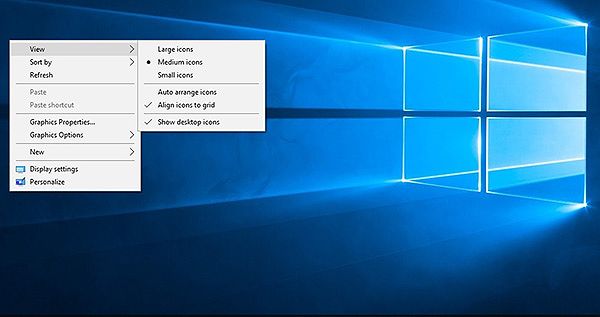 Cách chỉnh icon Telegram bé lại trên điện thoại Android
- Trong mục “Nền của cuộc trò chuyện”, chọn “Thiết lập màu” hoặc “Chọn từ Ảnh” để thay đổi nền.
- Thay đổi màu sắc hoặc chọn ảnh nền phù hợp với sở thích của bạn.
- Nhấn “Thiết lập” để lưu thay đổi.
Bạn sẽ ngay lập tức nhận thấy các icon Telegram đã được thu nhỏ lại, giúp giao diện của ứng dụng trở nên gọn gàng và dễ nhìn hơn, đặc biệt là trên những thiết bị màn hình nhỏ.
Tùy Chỉnh Icon Telegram Trên Điện Thoại iOS
Việc thu nhỏ icon Telegram trên iPhone cũng không kém phần dễ dàng. Hãy làm theo các bước sau:
- Mở ứng dụng Telegram trên điện thoại.
- Nhấn vào biểu tượng 3 gạch ngang ở góc trên bên trái màn hình.
- Chọn “Cài đặt”.
- Chọn “Giao diện”.
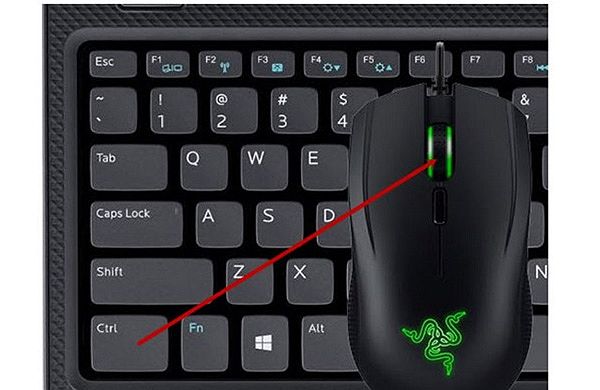 Cách tùy chỉnh icon Telegram trên điện thoại iOS
- Trong mục “Nền của cuộc trò chuyện”, chọn “Thiết lập màu” hoặc “Chọn từ Ảnh” để thay đổi nền.
- Thay đổi màu sắc hoặc chọn ảnh nền phù hợp với sở thích của bạn.
- Nhấn “Thiết lập” để lưu thay đổi.
Vì vậy, bạn hoàn toàn có thể tùy chỉnh icon Telegram trên cả Android lẫn iOS để có một giao diện ưng ý hơn.
Hướng Dẫn Thay Đổi Avatar Telegram Trên Android
Ngoài việc thu nhỏ icon, bạn cũng có thể thay đổi avatar Telegram trên điện thoại Android. Cùng tìm hiểu qua các bước sau:
- Mở ứng dụng Telegram trên điện thoại.
- Nhấn vào biểu tượng 3 gạch ngang ở góc trên bên trái màn hình.
- Chọn “Cài đặt”.
- Chọn “Hồ sơ”.
 Hướng dẫn thay đổi avatar Telegram trên điện thoại Android
- Nhấn vào ảnh avatar hiện tại để thay đổi.
- Chọn ảnh từ thư viện ảnh hoặc chụp ảnh mới.
- Chỉnh sửa ảnh (nếu cần) và nhấn “Lưu”.
Đơn giản phải không nào? Bây giờ bạn có thể tùy chỉnh avatar Telegram trên thiết bị Android của mình.
Đặt Ảnh Telegram Trên Máy Tính
Nếu bạn sử dụng Telegram trên máy tính, bạn cũng có thể dễ dàng thay đổi ảnh đại diện:
- Mở ứng dụng Telegram trên máy tính.
- Nhấn vào biểu tượng 3 gạch ngang ở góc trên bên trái màn hình.
- Chọn “Cài đặt”.
- Chọn “Hồ sơ”.
 Đặt ảnh Telegram trên máy tính
- Nhấn vào ảnh avatar hiện tại để thay đổi.
- Chọn ảnh từ máy tính hoặc chụp ảnh mới.
- Chỉnh sửa ảnh (nếu cần) và nhấn “Lưu”.
Như vậy, bạn đã có thể thay đổi ảnh đại diện Telegram trên máy tính của mình.
Mẹo Vặt Để Tối Ưu Hóa Giao Diện Telegram
Ngoài việc chỉnh icon và avatar, đây là một số mẹo vặt khác để tối ưu hóa giao diện Telegram:
Thu Nhỏ Icon Ứng Dụng Trên Màn Hình
Bạn có thể thu nhỏ icon ứng dụng trên màn hình điện thoại Android và iOS để tiết kiệm không gian. Đây là một cách đơn giản và hiệu quả để giúp giao diện của ứng dụng trở nên gọn gàng hơn.
Thay Đổi Chủ Đề Telegram
Telegram cung cấp nhiều chủ đề khác nhau, từ màu sáng đến màu tối. Bạn hãy thử nghiệm các chủ đề này và chọn cho mình một chủ đề ưng ý. Chẳng hạn, chủ đề màu tối sẽ giúp bảo vệ mắt của bạn khi sử dụng Telegram vào ban đêm.
Ẩn Cuộc Trò Chuyện Không Cần Thiết
Nếu danh sách cuộc trò chuyện của bạn quá dài và rối rắm, hãy ẩn những cuộc trò chuyện không quan trọng. Điều này sẽ giúp giao diện Telegram của bạn gọn gàng và dễ sử dụng hơn.
Tối Ưu Kích Thước Icon Trên Màn Hình
Bên cạnh việc thu nhỏ icon Telegram, bạn cũng có thể tối ưu kích thước của tất cả các icon trên màn hình điện thoại. Điều này sẽ giúp gia tăng diện tích hiển thị và tăng khả năng nhìn thấy các ứng dụng.
Những Câu Hỏi Thường Gặp
Câu hỏi 1: Làm sao để thu nhỏ icon Telegram trên điện thoại?
Câu trả lời: Bạn có thể thu nhỏ icon Telegram bằng cách thay đổi kích thước của icon trên màn hình điện thoại. Trên Android, bạn hãy vào “Cài đặt” > “Giao diện”, còn trên iOS, bạn chọn “Cài đặt” > “Giao diện”.
Câu hỏi 2: Có cách nào để thay đổi avatar Telegram trên máy tính?
Câu trả lời: Bạn có thể thay đổi avatar Telegram trên máy tính bằng cách truy cập vào phần “Cài đặt” và chọn “Hồ sơ”. Từ đây, bạn có thể chọn ảnh mới từ máy tính hoặc chụp ảnh mới.
Kết Luận
Với những hướng dẫn chi tiết trên, bạn đã có thể dễ dàng thu nhỏ icon Telegram, thay đổi avatar và tùy chỉnh giao diện ứng dụng theo sở thích cá nhân. Hãy áp dụng những mẹo vặt này để có một trải nghiệm Telegram tối ưu và đầy cá tính.
Ngoài ra, bạn còn có thể tham khảo một số tính năng thú vị khác của Telegram, như chế độ trò chuyện bí mật, gửi tệp tin lớn và tạo kênh công khai. Các tính năng này sẽ giúp bạn tận dụng tối đa tiềm năng của ứng dụng, mang lại cho bạn một trải nghiệm Telegram đầy đủ và thú vị hơn.
Hãy cùng tôi tối ưu hóa giao diện Telegram để có một không gian truyền thông xã hội tuyệt vời nhé!